Certification Word - Débutant
CPF
Durée de la formation : 2 jours (14 heures)
Prix : 860 € HT
- 26/12/2023
- 9:36 am
- V071025
- CODE: RS6198
A qui s’adresse cette formation ?
- Il est nécessaire d’être initié à l’utilisation d’un ordinateur et de pratiquer régulièrement l’environnement Windows.
- Vérifiez les prérequis : évaluez votre niveau de connaissances pour Word – Débutant.
Les objectifs de la formation
- Acquérir les bases pour créer et mettre en forme des courriers ou des rapports dans Word.
- Appliquer les premiers automatismes de Word pour gagner du temps.
- Insérer des tableaux, des illustrations, des schémas.
Les points forts de la formation
Un apprentissage efficace et durable : pour vous aider après la formation, téléchargez les exercices et cas pratiques ainsi qu’une documentation numérique complète. Ils vous permettront de retravailler à votre rythme les différents points du programme.

TARIFS
Le compte personnel de formation ou CPF s’adresse à tous les actifs salariés ou demandeurs d’emploi et permet dans le cadre de la loi pour la Liberté de choisir son avenir professionnel net d’acquérir des droits à la formation tout au long de sa vie professionnelle.
SÉLECTION & ÉVALUATION
- Evaluation sur la plateforme TOSA
Pédagogie
La certification permet de :
- Mesurer et valider des compétences pour attester d’un niveau précis.
- Obtenir un score sur 1000 que vous pouvez afficher sur votre CV.
LIEUX DE LA FORMATION
•Toute l’île
PRÉREQUIS
- Aucun
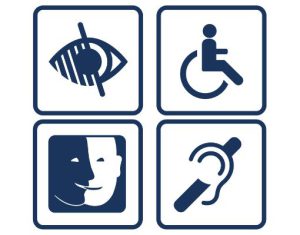
ACCESSIBILITÉ HANDICAP
•Nos sites sont accessibles aux personnes ensituation de handicap
•Nos référents handicap vous accompagnentpour adapter les moyens à la réussite de votreformation
•Habilité manuelle et gestuelle, capacités d’initiatives et de responsabilités, qualités relationnelles.
CONTENU ET OBJECTIFS DE FORMATION
1 - Acquérir les principes de base:
- Se repérer dans l’écran : ruban, barre d’accès rapide, barre d’état.
- Créer un document avec méthode : saisir, enregistrer, présenter.
- Prévisualiser et imprimer.
2 - Bien présenter un document:
- Choisir les polices et leurs attributs : gras, souligné, italique, couleur.
- Aérer le document : interlignes, espacements, retraits.
- Encadrer un titre, l’ombrer.
- Créer des listes à puces ou numérotées.
- Gagner du temps : appliquer, modifier des styles, copier la mise en forme.
3 - Modifier un document
- Modifier ponctuellement un document.
- Afficher/Masquer les marques de mise en forme.
- Supprimer, déplacer, recopier du texte.
- Corriger un texte : vérifier l’orthographe, chercher des synonymes.
- Convertir un document en pdf.
4 - Concevoir une note, un courrier
- Positionner l’adresse, les références.
- Présenter le corps du texte.
- Mettre en page et imprimer.
5 - Construire un document de type rapport
- Définir et numéroter les titres.
- Changer la présentation du document : appliquer un nouveau jeu de styles, modifier les couleurs, polices et effets de thème.
- Ajouter une page de garde.
- Insérer un sommaire, une table des matières.
- Définir les sauts de page.
- Numéroter les pages.
6 - Insérer des illustrations
- Insérer une image, un texte décoratif WordArt.
- Illustrer un processus, un cycle avec un diagramme SmartArt.
7 - Insérer un tableau
- Créer et positionner un tableau.
- Ajouter, supprimer des lignes ou des colonnes.
- Appliquer un style de tableau.
- Modifier les bordures, les trames.
8 - Matériel et logiciel utilisé
- Pour les formations réalisées en salle, dans nos centres de formation, un ordinateur et l’accès au logiciel dans les versions appropriées sont fournis.
- Pour les formations à distance, chaque participant devra être équipé du logiciel objet de la formation, sur l’ordinateur qui lui servira à suivre la classe virtuelle.

Session créée à partir de 6 inscrits
Taux de satisfaction : en cours…
Taux de réussite: en cours…
Taux d’abandon: en cours…